


Партнерка на США и Канаду по недвижимости, выплаты в крипто
- 30% recurring commission
- Выплаты в USDT
- Вывод каждую неделю
- Комиссия до 5 лет за каждого referral
Подготовка налоговых деклараций с двухмерным штрих - кодом в "1С:Предприятии 8"
1. Поддержка технологии печати налоговых деклараций в виде машиночитамых форм включена в типовые конфигурации для "1С:Предприятия 8":
· "Бухгалтерия предприятия", редакция 1.6;
· "Управление производственным предприятием", редакция 1.2 - начиная с релиза 1.2.10.
2. Для использования технологии печати машиночитаемых форм налоговых деклараций необходимо, чтобы на компьютере пользователя был установлен единый модуль печати машиночитаемых бланков и шаблоны машиночитамых бланков.
Внимание!
Модуль печати предназначен для работы с операционными системами:
· Windows NT;
· Windows 2000;
· Windows XP.
И требует наличия установленных компонент:
· Microsoft ActiveX Data Objects 2.8 и выше (интегрирована в Windows XP);
· Windows Script Host 5.5 и выше (интегрирована в Windows XP);
· Microsoft XML 4.0 Service Pack 2.
Архивный файл modyl. rar содержит:
· инсталляционный файл модуля печати "Печать НД с PDF417.msi";
· руководство по использованию;
· примеры работы с модулем на различных языках программирования.
Скаченный архивный файл надо распаковать в любой каталог жесткого диска компьютера.
Инсталляционный файл модуля печати "Печать НД с PDF417.msi" размещен на диске "Информационно технологическое сопровождение" в разделе "Формы отчетности, релизы программ и конфигураций (1С:ПредприятиеС:Предприятия 8 - Машиночитаемые бланки".
3. Шаблоны машиночитамых форм налоговых деклараций включены в состав конфигурации, поэтому нет необходимости их устанавливать отдельно. В дополнение к этому в конфигурации включен режим ручной загрузки шаблонов машиночитамых форм налоговых деклараций - для возможности обновления шаблонов без обновления конфигурации.
Для регистрации новых версий шаблонов машиночитаемых форм выполните следующее:
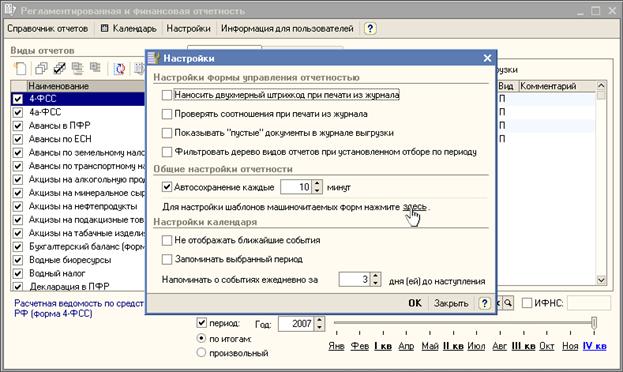
· в режиме "1С:Предприятие" откройте форму "Регламентированная и финансовая отчетность" и нажмите кнопку "Настройки" в верхней командной панели;
· в форме настройке найдите строку "Для настройки шаблонов машиночитаемых форм нажмите здесь" и перейдите по ссылке;
в открывшейся форме нажмите клавишу Ins или выберите пункт "Загрузить" на верхней командной панели;
в открывшемся диалоге следует выбрать файлы, содержащие шаблоны печати машиночитаемых форм (файлы с расширением ".tif"). Для группового выбора можно использовать клавишу Ctrl или сочетание клавиш Ctrl+A.
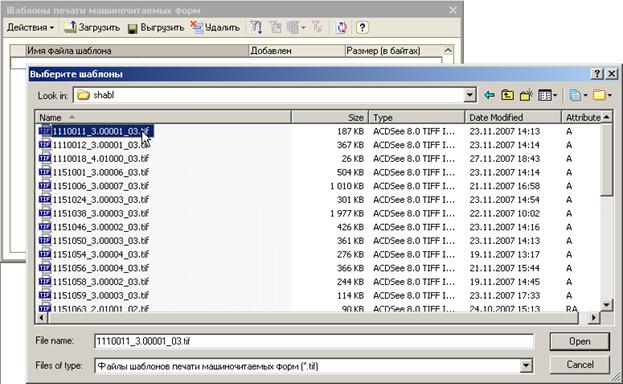
Выбранные шаблоны будут загружены в информационную базу, после чего они будут использоваться при формировании машиночитаемых форм регламентированной отчетности.
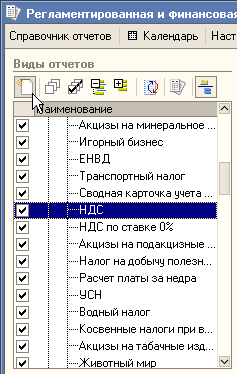
4. В списке видов регламентированных отчетов выберите строку с названием декларации, которую необходимо подготовить.
Для подготовки новой декларации нажмите кнопку "Новый" в верхней командной панели списка отчетов.
5. Заполните все необходимые разделы декларации. Указания по порядку подготовки декларации приведены в справке к декларации (кнопка "?" в панели инструментов формы отчета).
6. Для вывода декларации на печать нажмите кнопку "Печать" и из выпадающего меню выберите пункт "Показать машиночитаемый бланк".
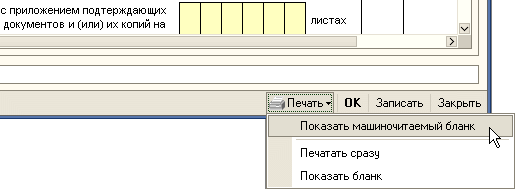
После выбора этого пункта будет выполняться подготовка печатных листов декларации для вывода в машиночитаемый бланк. В процессе подготовки выполняется выгрузка данных декларации в электронном виде. Если в процессе выгрузки будут обнаружены ошибки в данных, об этом будет выдано соответствующее сообщение, выгрузка будет прекращена и будет выдано окно навигации по ошибкам выгрузки. В этом случае формирование печатных листов также будет остановлено.
Необходимо исправить все ошибки, которые были обнаружены в процессе подготовки печатных листов декларации, и вновь выбрать пункт "Показать машиночитаемый бланк" из меню кнопки "Печать".
7. После выполнения необходимых подготовительных процедур на экране будет отображена специальная форма библиотечного модуля, в которой предусмотрены возможности для просмотра сформированных отчетов и их непосредственного вывода на печать.
(смотреть следующий лист)
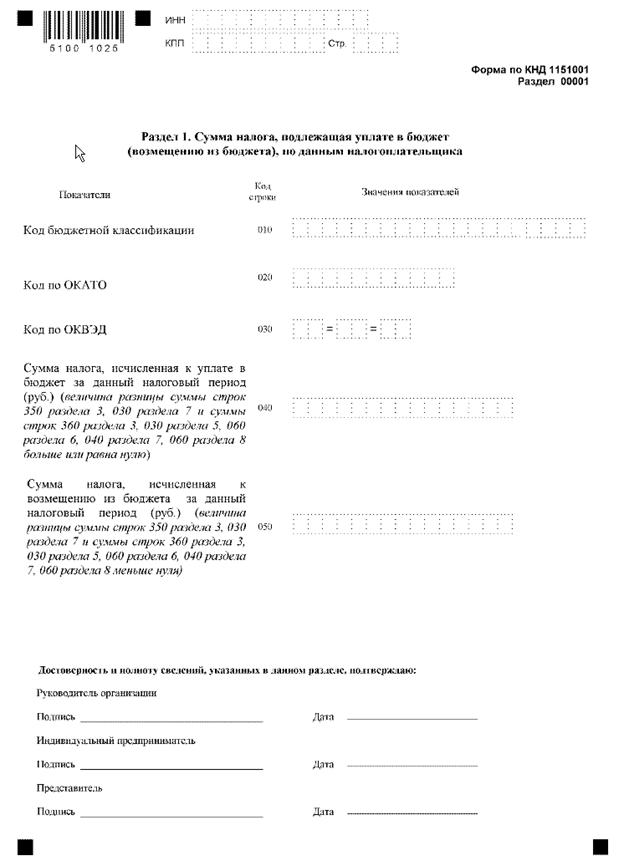
8. Подготовленную печатную форму декларации в виде машиночитаемой формы необходимо подписать и поставить печать.
Подготовка налоговых деклараций в виде машиночитаемых форм в "1С:Предприятии 7.7"
В главном меню программы выберите пункт "Отчеты - Регламентированные".
В списке регламентированных отчетов откройте раздел с декларацией, которую необходимо подготовить.
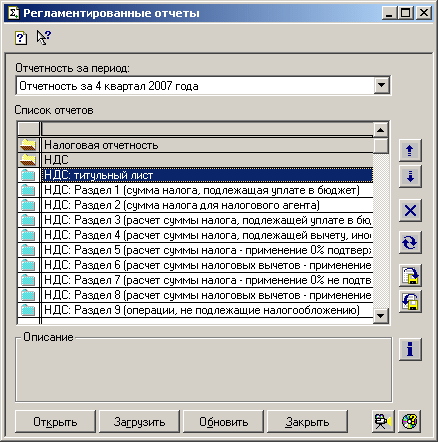
6. Заполните все необходимые разделы декларации. Указания по порядку подготовки декларации приведены в описании к титульному листу (кнопка "Описание" в панели инструментов формы отчета).
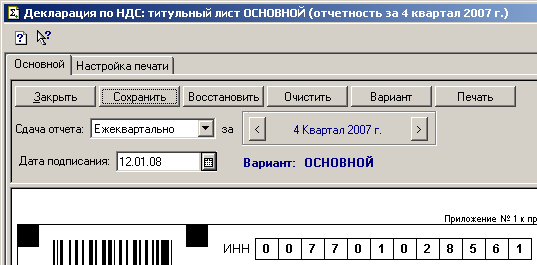
7. После того как все разделы декларации будут подготовлены, откройте титульный лист, и нажмите кнопку "Печать". Если на компьютере установлен шаблон печати машиночитамых форм, в выпадающем подменю будет доступен пункт "Показать бланк машиночитаемой формы".
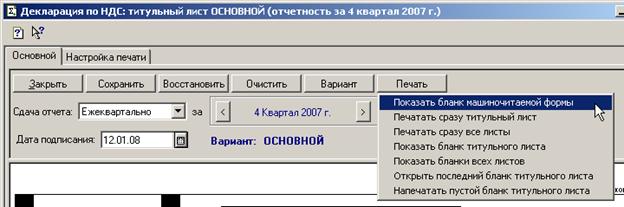
При выборе этого пункта будут выполняться необходимые подготовительные процедуры.
В процессе подготовки выполняется выгрузка данных декларации в электроном виде. Если в процессе выгрузки будут обнаружены ошибки в данных, об этом будет выдано соответствующее сообщение в окно сообщений и выгрузка будет прекращена.
Необходимо исправить все ошибки, о которых сообщалось в процессе подготовки печатных листов декларации, и вновь выбрать пункт "Показать бланк машиночитаемой формы" из меню кнопки "Печать".
8. После выполнения необходимых подготовительных процедур, на экране будет отображена специальная форма библиотечного модуля, в которой предусмотрены возможности для просмотра сформированных отчетов и их непосредственного вывода на печать.
(смотреть следующий лист)
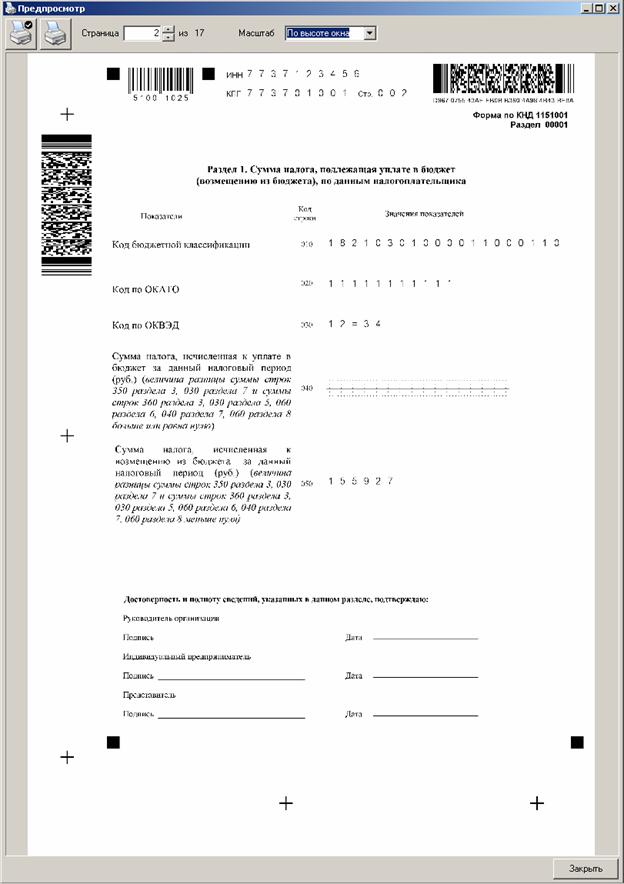
9. Подготовленную печатную форму декларации в виде машиночитаемой формы необходимо подписать и поставить печать. Программа "1С:Предприятие" автоматически сформирует специальную форму библиотечного модуля, в которой предусмотрены возможности для просмотра сформированных отчетов и их непосредственного вывода на печать.
10. Подготовленную печатную форму декларации в виде машиночитаемой формы необходимо подписать и поставить печать.
Внимание!
Листы декларации в виде машиночитаемых форм не надо скреплять степлером или подшивать в скоросшиватель - это может повредить расположенный слева блок двухмерного штрихкода.
Подготовленную таким образом декларацию необходимо представить в вашу налоговую инспекцию так же, как вы обычно это делаете.
Второй экземпляр формы декларации можно подготовить для того, чтобы инспектор поставил на титульном листе отметку о приеме.
Информация представлена
региональным дистрибьютором «1С»
в Пермском крае OOO «Развитие плюс»
 Контакты по телефонам: (3,
или 6.
