

Партнерка на США и Канаду по недвижимости, выплаты в крипто
- 30% recurring commission
- Выплаты в USDT
- Вывод каждую неделю
- Комиссия до 5 лет за каждого referral
Кодирование сообщения
В1. Кодирование нового сообщения
Появится экран «Виды тарифной информации»:
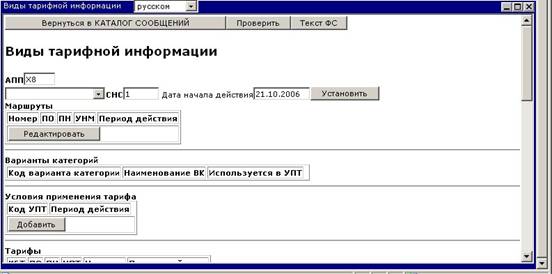
Примечания: 1. В поле «АПП» система автоматически проставляет код публикующего перевозчика или код перевозчика, установленного в Шаге 2 раздела Б. «Подготовка и передача сообщения».
2. В поле «СНС» установлено значение, введенное пользователем в Шаге 3 раздела Б. «Подготовка и передача сообщения».
3. В поле «Дата начала действия» система устанавливает единую дату начала действия объектов по всем видам тарифной информации, включаемым в данное сообщение, которая соответствует дате создания сообщения плюс два дня.
Шаг 1. Если в сообщении необходимо изменить дату начала действия объектов, то используйте инструкцию в разделе Р2. «Кодирование периода действия». Нажмите Установить. Установленная дата будет использоваться как дата начала действия всех вновь вводимых объектов.
Шаг 2. Выберите один из вариантов продолжения:
- если в сообщение включается новый объект, то выполните инструкцию в разделе В3.1. «Кодирование нового объекта»;
- если в сообщение включается изменение опубликованного объекта, то выполните инструкцию в разделе В3.2. «Кодирование изменения объекта»;
- если в сообщение включается прекращение действия опубликованного объекта, то выполните Шаг1 и Шаг 2 в разделе В3.2. «Кодирование изменения объекта», а затем инструкцию в разделе В3.3. «Кодирование ОПД объекта».
Примечания: 1. Изменение зарегистрированного объекта можно произвести также в соответствии с инструкцией в разделе В3.1. «Кодирование нового объекта». В этом случае необходимо в соответствующих полях закодировать точное имя опубликованного объекта.
2. Кодирование нового объекта можно произвести также в соответствии с инструкцией в разделе В3.2. «Кодирование изменения объекта». В этом случае необходимо в соответствующих полях закодировать имя нового объекта.
3. После выполнения Шага 2 на экране «Виды тарифной информации» в блоке соответствующего вида тарифной информации появится характеристика объекта, включенного в сообщение. В блоке «Варианты категорий» появятся номера новых вариантов категорий (не размещенных в основной базе данных), включенных в УПТ(СУПТ-АПП) в данном сообщении.
Шаг 3. Если в сообщение включены не все объекты, то перейдите на Шаг 2.
Шаг 4. Нажмите Проверить. Производится тестирование тарифной информации, включенной в сообщение. Для исправления ошибок кодирования выполните Шаг 1 - Шаг 3 в разделе В2. «Кодирование изменения сообщения».
Шаг 5. При необходимости просмотреть кодированный текст выходного сообщения нажмите Текст. Например, кодированный текст сообщения номер 2 перевозчика Х8.
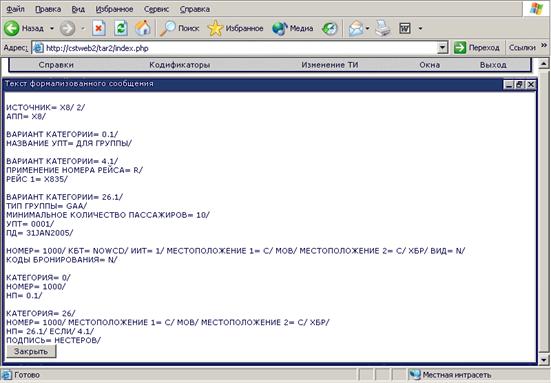
После просмотра текста нажмите Закрыть.
Шаг 6. На экране «Виды тарифной информации» нажмите Вернуться в КАТАЛОГ СООБЩЕНИЙ. Далее перейдите на Шаг 7 в разделе Б. «Подготовка и передача сообщения».
В2. Кодирование изменения сообщения
Появится экран «Виды тарифной информации», на котором в соответствующих блоках указаны характеристики объектов по видам тарифной информации, включенных в данное сообщение:
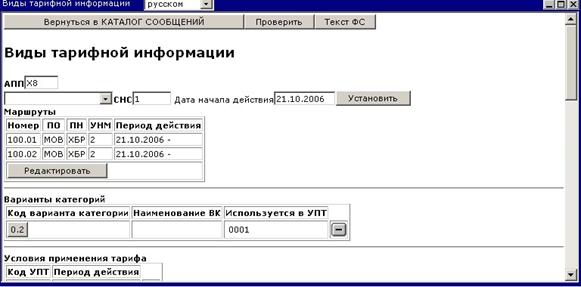
Шаг 1. Если в сообщении необходимо изменить СНС, то удалите введенное ранее значение, используя клавишу «Delete», и введите новое значение в установленном формате. Нажмите Установить.
Если в сообщении необходимо изменить дату начала действия объектов по всем видам тарифной информации, то используйте инструкцию в разделе Р2. «Кодирование периода действия». Нажмите Установить. Измененная дата будет внесена в соответствующее поле на всех экранах, где еще не закодирована тарифная информация. Изменение даты начала действия уже закодированной тарифной информации необходимо производить непосредственно на самих экранах с этой тарифной информацией.
Шаг 2. Произведите изменения ОПД объектов, включенных в сообщение:
- если из сообщения необходимо исключить ОПД объекта, то выйдите на экран, где было произведено ОПД, подведите курсор к заполненному полю «ОПД» и удалите дату, используя клавишу «Delete»;
- если в сообщении необходимо изменить последнюю дату действия объекта в основной базе данных, то выйдите на экран, где было произведено ОПД объекта, подведите курсор к заполненному полю «ОПД», удалите дату, используя клавишу «Delete», и введите новое значение;
- если в сообщение необходимо добавить ОПД объекта, то выполните инструкцию в разделе В3.3. «Кодирование ОПД объекта».
Шаг 3. Произведите изменения объектов, включенных в сообщение:
А) Если из сообщения необходимо исключить объекты по видам тарифной информации, то:
- для исключения объектов по всем видам тарифной информации, кроме варианта категории и УПТ(СУПТ-АПП), выйдите на соответствующий экран кодирования и нажмите  во всех строках исключаемых объектов;
- для исключения варианта категории и УПТ(СУПТ-АПП) на экране «Виды тарифной информации» нажмите во всех строках исключаемых объектов.
Б) Если в сообщении необходимо изменить значения объектов по видам тарифной информации, то выполните Шаг 3 и Шаг 4 инструкции в разделе В3.2. «Кодирование изменения объекта».
Примечание. Для новых объектов могут быть изменены значения всех параметров. Для опубликованных объектов могут быть изменены значения только тех параметров, которые не входят в имя объекта.
В) Если в сообщение необходимо добавить:
- новый объект по видам тарифной информации, то выполните инструкцию в разделе В3.1. «Кодирование нового объекта»;
- изменение опубликованного объекта по видам тарифной информации, то выполните инструкцию в разделе В3.2. «Кодирование изменения объекта».
Шаг 4. Нажмите Проверить. Производится тестирование тарифной информации, включенной в сообщение. Для исправления ошибок кодирования выполните Шаг 1 - Шаг 3.
Шаг 5. При необходимости просмотреть измененный кодированный текст выходного сообщения нажмите Текст. После просмотра текста нажмите Закрыть.
Шаг 6. На экране «Виды тарифной информации» нажмите Вернуться в КАТАЛОГ СООБЩЕНИЙ. Далее перейдите на Шаг 7 в разделе Б. «Подготовка и передача сообщения».
В3. Кодирование объекта
В3.1. Кодирование нового объекта
Шаг 1. На экране «Виды тарифной информации» выберите вид тарифной информации, для которого необходимо закодировать новый объект:
- если новый объект кодируется для всех видов тарифной информации, кроме условия применения тарифа, то в блоке соответствующего названия нажмите Редактировать;
- если новый объект кодируется в условии применения тарифа, то в блоке «Условия применения тарифа» нажмите Добавить.
Шаг 2. Произведите кодирование нового объекта для выбранного вида тарифной информации, в соответствии с инструкциями, описанными ниже:
- маршрут – раздел Г1;
- исключения к кодам бронирования - раздел Д1;
- условие применения тарифа - раздел Е1.1, Е2.1, Е3.1;
- опубликованный (сквозной) тариф - раздел Ж1;
- географические зоны для стыковочных тарифов – раздел З1;
-множества КБТ для стыковочных тарифов – раздел И1;
- стыковочный тариф - раздел К1;
- тариф за провоз сверхнормативного багажа – раздел Л1;
- ставки сбора за объявленную ценность багажа - раздел М1;
- норма бесплатного провоза багажа - раздел Н1;
- курс перевода валют - раздел О1.
Шаг 3. Если в сообщение включены не все новые объекты, то перейдите на Шаг 1.
В3.2. Кодирование изменения объекта
Шаг 1. Включение в сообщение опубликованного объекта производится с использованием справочного режима*). В сообщение могут включаться опубликованные объекты для кодирования нового объекта, изменения объекта и ОПД объекта. Для этого:
а) Подведите курсор к  экрана «Виды тарифной информации» и нажмите на левую кнопку мыши. Появится экран «Меню».
б) На экране «Меню» нажмите кнопку «Справка» и выберите необходимый вид тарифной информации, нажав на соответствующую кнопку (например, Тарифы ).
в) Сформируйте запрос для получения справки в соответствии с инструкцией в разделе П. «Справки по тарифной информации» (например, П1. «Справка по опубликованным (сквозным) тарифам»), включив в запрос полное имя объекта или отдельные его значения. Ниже представлен экран «Справка по тарифам», совмещенный с экраном «Журнал регистраций».

г) На экране «Журнал регистраций» или на экране «Действующие …» (например, «Действующие тарифы») подведите курсор к левому пустому полю в соответствующей строке и нажмите на левую кнопку мыши. В поле появится  . Пометьте таким образом все строки опубликованных объектов, которые необходимо включить в сообщение (например, МОВ-ХБР NRT и МОВ-ХБР Y).
д) В нижней части экрана нажмите кнопку с номером нужного сообщения в графе «СНС», в которое необходимо включить опубликованный(е) объект(ы) (например, 1 ). На экране появится информация о включении выбранных объектов в сообщение.
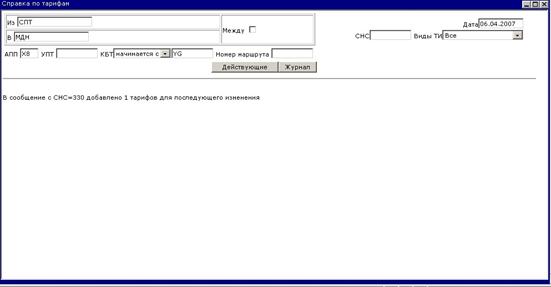
е) Если необходимо включить в сообщение другие объекты для того же вида тарифной информации, то выполните пункты в), г), д).
ж) Подведите курсор к экрана и нажмите на левую кнопку мыши. Появится экран «Меню».
з) Если необходимо включить в сообщение объекты других видов тарифной информации, то выполните пункты б), в), г), д), е), ж).
Шаг 2. Нажмите Изменение ТИ. Появится экран «Каталог сообщений». Нажмите кнопку с номером нужного сообщения в графе «СНС» (например, 1 ). Появится экран «Виды тарифной информации» с включенными объектами (если на экране не появились включенные объекты, то нажмите Проверить).
Шаг 3. На экране «Виды тарифной информации» выберите вид тарифной информации, для которого необходимо изменить объект:
- для изменения объекта для всех видов тарифной информации, кроме варианта категории и условия применения тарифа в блоке соответствующего названия нажмите Редактировать;
- для изменения варианта категории в рабочей базе данных в блоке «Варианты категорий» нажмите на кнопку с номером варианта категории в графе «Код варианта категории»;
- для изменения УПТ(СУПТ-АПП) в блоке «Условия применения тарифа» нажмите на кнопку с номером УПТ в графе «Код УПТ».
Шаг 4. Произведите изменение объекта для выбранного вида тарифной информации в соответствии с инструкциями, описанными ниже:
- маршрут – раздел Г2;
- исключения к кодам бронирования - раздел Д2;
- условие применения тарифа - раздел Е1.2, Е2.2, Е3.2;
- опубликованный (сквозной) тариф - раздел Ж2;
- географические зоны для стыковочных тарифов – раздел З2;
-множества КБТ для стыковочных тарифов – раздел И2;
- стыковочный тариф - раздел К2;
- тариф за провоз сверхнормативного багажа – раздел Л2;
- ставки сбора за объявленную ценность багажа - раздел М2;
- норма бесплатного провоза багажа - раздел Н2;
- курс перевода валют - раздел О2.
Для изменения значений варианта категории выполните Шаг 2 – Шаг 4 в разделе Е4.2. «Кодирование изменения УПТ(СУПТ-АПП) в блоке «ОПИСАНИЕ КАТЕГОРИЙ». Подведите курсор к экрана «Описание категорий» и нажмите на левую кнопку мыши. Появится экран «Виды тарифной информации».
В3.3. Кодирование ОПД объекта
Шаг 1. На экране «Вид тарифной информации» выберите вид тарифной информации*), по объектам которого необходимо произвести прекращение их действия:
- для всех видов тарифной информации, кроме условия применения тарифа в блоке соответствующего названия нажмите Редактировать;
- для УПТ(СУПТ-АПП) в блоке «Условия применения тарифа» нажмите на кнопку с номером УПТ в графе «Код УПТ»;
- для ОПД варианта категории в блоке «Варианты категорий» нажмите на кнопку с номером варианта категории в графе «Код варианта категории».
Шаг 2. Произведите ОПД объекта для выбранного вида тарифной информации в соответствии с инструкциями, описанными ниже:
- маршрут – раздел Г3;
- исключения к кодам бронирования - раздел Д3;
- условие применения тарифа:
§ раздел Е1.3 (ОПД опубликованного УПТ(СУПТ-АПП) в блоке «ЗАГОЛОВОК»);
§ раздел Е2.3 (ОПД опубликованной характеристики тарифа в блоке «ПРИМЕНЕНИЕ КБТ»);
§ раздел Е3.3 (ОПД категории или опубликованной характеристики тарифа в блоке «ПРИМЕНЕНИЕ КАТЕГОРИИ»);
§ раздел Е4.3 (ОПД варианта категории в блоке «ОПИСАНИЕ КАТЕГОРИЙ»);
- опубликованный (сквозной) тариф - раздел Ж3;
- географические зоны для стыковочных тарифов – раздел З3;
-множества КБТ для стыковочных тарифов – раздел И3;
- стыковочный тариф - раздел К3;
- тариф за провоз сверхнормативного багажа – раздел Л3;
- ставки сбора за объявленную ценность багажа - раздел М3;
- норма бесплатного провоза багажа - раздел Н3;
- курс перевода валют - раздел О3.
*) Включение в сообщение списка опубликованных тарифов для изменения может производиться в соответствии с инструкцией, описанной в разделах Ж4. «Формирование списка тарифов».
*) Включение в сообщение списка опубликованных тарифов для ОПД может производиться в соответствии с инструкцией, описанной в разделах Ж4. «Формирование списка тарифов».
