


Инструкция
по проведению самоподготовки в виде компьютерного тестирования
для абитуриентов, поступающих для обучения в магистратуру
и на сокращенные сроки обучения в бакалавриат
Шаг 1.
На рабочем столе найти ярлык АСТ-Test_Player (ярко-зеленого цвета)
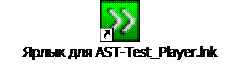 |
Щелкнуть по нему два раза левой кнопкой мыши для запуска приложения.
!!! ВАЖНО!!!
Выход из программы осуществляется только через команду «ВЫХОД» в строке Меню.
 В случае выхода из системы через повторный вход в систему будет возможен только после снятия блокировки администратером.


Шаг 2.
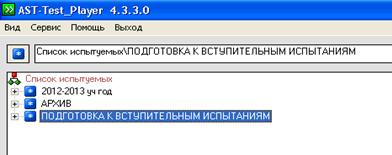
В появившемся «Список испытуемых» выбрать «ПОДГОТОВКА К ВСТУПИТЕЛЬНЫМ ИСПЫТАНИЯМ»
Шаг 3.
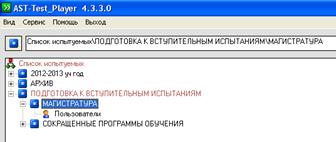
Развернуть «ПОДГОТОВКА К ВСТУПИТЕЛЬНЫМ ИСПЫТАНИЯМ» и выбрать направление подготовки, либо «МАГИСТРАТУРА», либо «СОКРАЩЕННЫЕ ПРОГРАММЫ ОБУЧЕНИЯ» в бакалавриат.
|
|
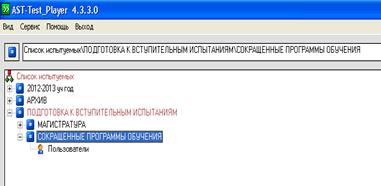
Шаг 4.
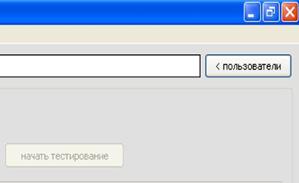
В появившемся направлении подготовки выбрать «Пользователи». Ввести логин и пароль, полученные после регистрации.
|
|
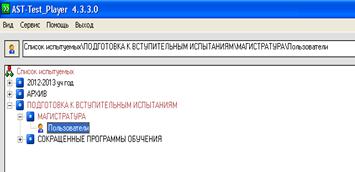
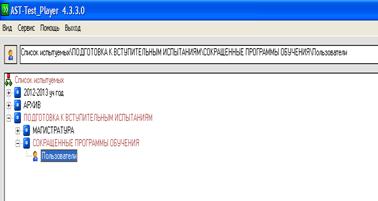
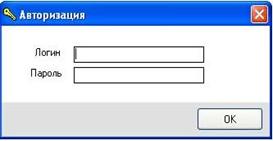
Шаг5.
Появляется «Список тестов».
Выбрать «Демоверсии ПОДГОТОВКА К ВСТУПИТЕЛЬНЫМ ИСПЫТАНИЯМ» и раскрыть.
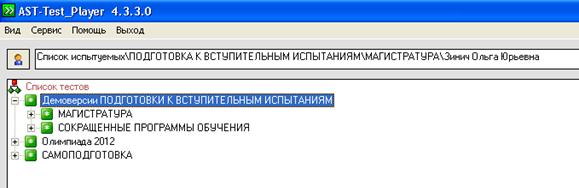
Шаг 6.
Из раскрывшегося списка выбрать необходимое направление подготовки, либо «МАГИСТРАТУРА», либо «СОКРАЩЕННЫЕ ПРОГРАММЫ ОБУЧЕНИЯ», и открыть.
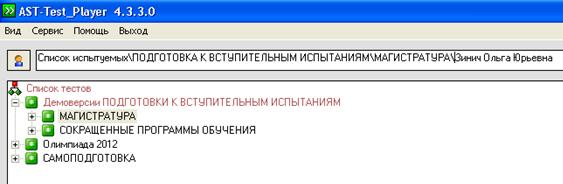
Шаг 7.
Из открывшегося списка выбрать необходимую дисциплину и раскрыть демонстрационные тесты.
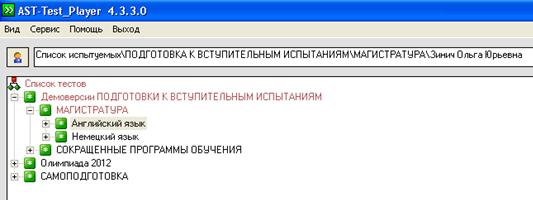
Шаг 8.
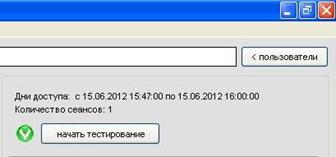
Выбрать и активировать демонстрационный тест.
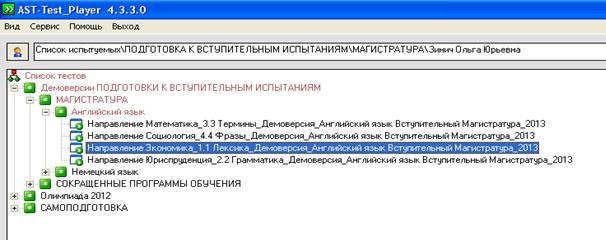
Нажать клавишу «Начать тестирование», которая располагается в правом верхнем углу экрана.
 |
На экране появляются тестовые задания.
В Демоверсии:
ü Время предъявление каждого тестового задания не ограничено.
ü После ответа на тестовое задание, при нажатии кнопки «ГОТОВО» на экран выводится оценка правильности ответа.
ü В случае, если не был дан ответ на задание и нажата клавиша «Пропустить», система вернет это же задание.
После нажатия клавиши «Готово» вернуться и исправить ответ невозможно.
По завершении сеанса тестирования на экране появляется диаграмма с результатами.
Ознакомившись со своими результатами, необходимо нажать клавишу «ЗАВЕРШИТЬ».
После этого на экране снова виден «Список тестов».
При необходимости можно начать новый сеанс тестирования или завершить тестирование выходом из программы.
!!! ВАЖНО!!!
Выход из программы осуществляется только через команду «ВЫХОД» в строке Меню.
 В случае выхода из системы через повторный вход в систему будет возможен только после снятия блокировки администратером.
Желаем удачи!
