


Партнерка на США и Канаду по недвижимости, выплаты в крипто
- 30% recurring commission
- Выплаты в USDT
- Вывод каждую неделю
- Комиссия до 5 лет за каждого referral
Инструкция по работе с Web-программой «БАРС Сводная отчетность»
Содержание:
1. Начало работы. Стр 1
2. Выбор отчетной формы. Стр 4
3. Работа с отчетной формой. Стр 5
4. Проверка и печать отчетной формы. Стр 7
5. Состояния отчетной формы. Стр 8
6. Резервное копирование и восстановление отчетной формы. Стр 9
7. Техническая поддержка Стр 9
Внимание!!! Программа для сдачи сводной отчетности работает только через браузер Mozilla Firefox.
1. Начало работы:
Для входа в систему сдачи сводной отчетности, вам необходимо набрать адрес в Интернете – www. octopus. *****. Во вкладке Отчеты, нажать на ссылку «Войти в систему» (Рис.1.1):
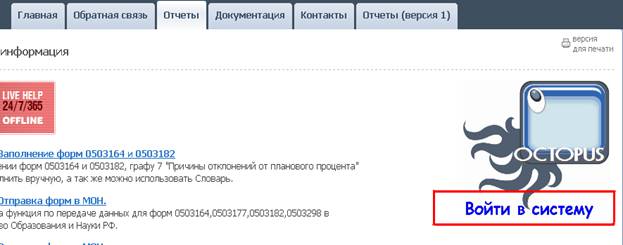
(Рис.1.1)
В открывшемся окне (Рис.1.2) повторно нажать на кнопку «Войти в систему» и ввести свое имя пользователя и пароль в сплывающем окне «Вход в систему» (Рис.1.3). После нажатия кнопки «Вход» откроется главное окно программы (Рис.1.4), из которого доступны все основные функции.

(Рис.1.2)
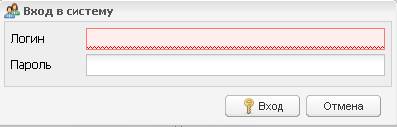
(Рис.1.3)
Кнопка «Отчетные формы» предназначена для открытия списка отчетных форм. По нажатию на кнопку «Пользователь» в выпадающем списке появляются кнопки «Мой профиль» и «Мое учреждение», при переходе по которым отображается информация о Вашем учреждении. По нажатию кнопки «Сообщения» Вам будет доступно окно, при помощи которого Вы можете обмениваться сообщениями внутри системы. В пунктах меню «Справка» и «Дополнительные функции» доступны более подробная справка по работе с системой и дополнительные функции соответственно. Ниже расположена кнопка «Выйти» для выхода из системы (Рис.1.4).
Внимание!!! Так же реализован доступ к формам, которые ранее редактировались Вами. Открыть их Вы можете при помощи кнопки «Последние формы», расположенной на нижней панели меню (Рис.1.5).
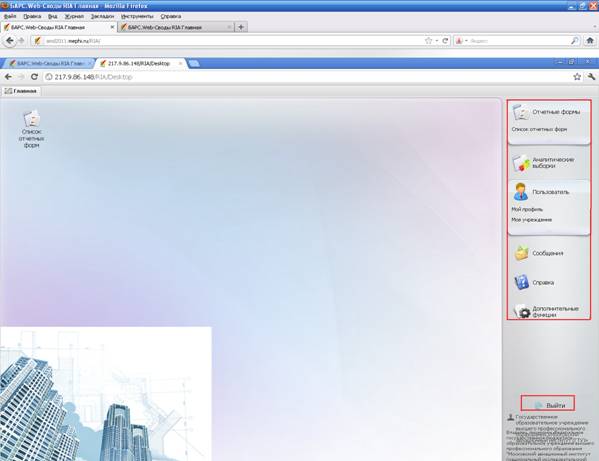
(Рис.1.4)
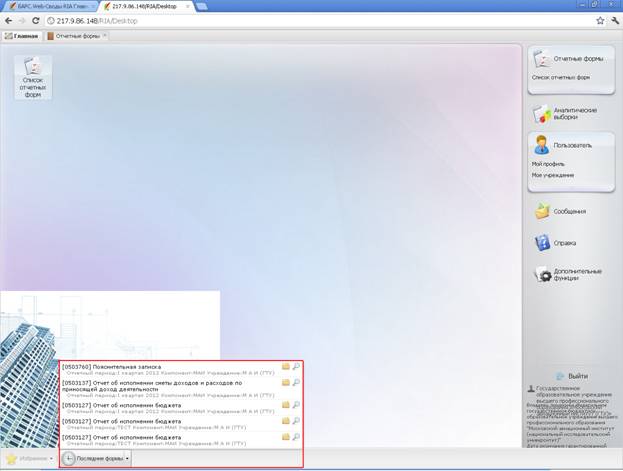
(Рис.1.5)
2. Выбор отчетной формы:
1.Открыть список текущих отчетных форм можно двумя способами: путем нажатия кнопки «Отчетные формы» в панели меню справа и выбора из выпадающего списка пункта «Список отчетных форм» (Рис.2.1) либо двойным щелчком мыши по ярлыку «Список отчетных форм» (Рис.2.1), расположенному на рабочей области:
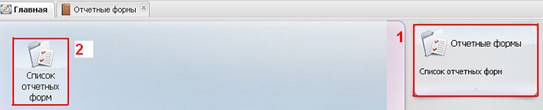
(Рис.2.1)
2.В открывшейся вкладке «Отчетные формы» в левой части выбрать из выпадающего списка отчетный период (Рис.2.2), а так же свое учреждение в окне «Цепочка сдачи отчетности» (Рис.2.3):

(Рис.2.2)
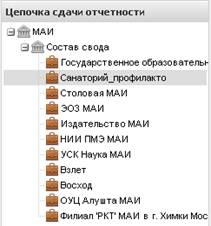
(Рис.2.3)
3.Далее в окне «Список текущих отчетных форм» выбираете нужную форму и приступаете к заполнению (открывается форма двойным нажатием мышки либо нажатием на кнопку «Открыть форму») (Рис.2.4):

(Рис.2.4)
Важно! Форма может быть открыта на редактирование только в том случае, если ей присвоено состояние «Черновик» или «Пусто». Если форме присвоен любой другой статус, то форма открывается в режиме «Только чтение», то есть редактирование формы запрещено. Открытие одной и той же формы на двух компьютерах одновременно, невозможно. Если форма открыта на редактирование на одном компьютере, то на другом она открывается только в режиме «Только чтение».
3. Работа с формой:
Форма состоит из меню отчетной формы (1), выпадающего списка (2), предназначенного для быстрого перехода к необходимой закладке отчетной формы и меню закладок(3) (Рис.3.1):
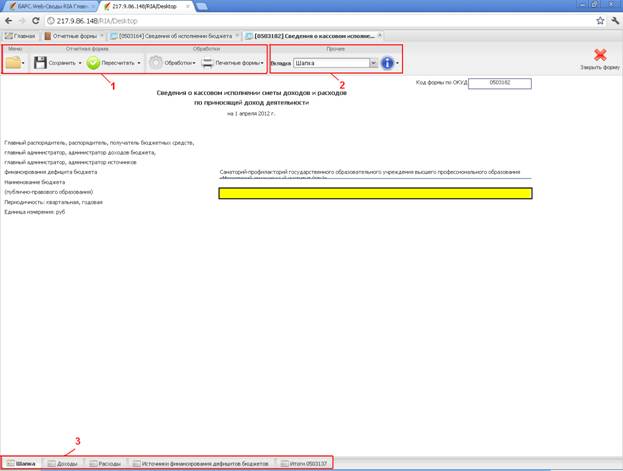
(Рис.3.1)
Шапка формы составлена Администратором в соответствии с макетом. Поля, выделенные желтым цветом — поля ввода значений, подлежат редактированию. Поля, выделенные синим цветом — автоблоки (значения автоблоков высчитываются системой на основании формул). Поля, выделенные белым цветом, не подлежат редактированию.
Для обновления полей формы и подсчета всех автоблоков следует нажать кнопку «Пересчитать». Для сохранения данных и закрытия формы следует нажать кнопку «Сохранить». Для закрытия формы без сохранения внесенных данных следует нажать кнопку «Закрыть форму».
Редактирование динамических таблиц производится в субтаблицах, которые открываются после нажатия кнопки «Строки».

Добавление или удаление строки в субтаблице выполняется путем нажатия соответствующей кнопки в меню субтаблицы (Рис.3.2):

(Рис.3.2)
После редактирования субтаблицы следует нажать кнопку «Пересчитать», а затем кнопку «Применить и закрыть», либо кнопку «Отмена» если Вы не желаете сохранять внесенные изменения (Рис.3.3).
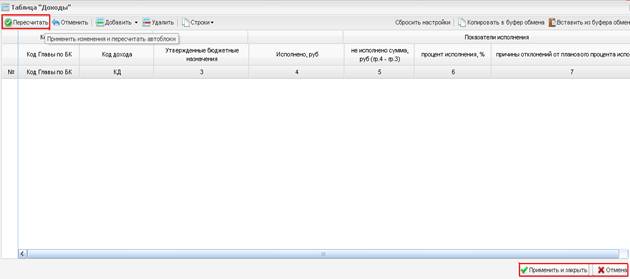
(Рис.3.3)
Внимание!!! Реализована возможность одновременной работы с несколькими формами. Переход между формами и к списку отчетных форм возможен путем перехода по соответствующим вкладкам (Рис.3.4):
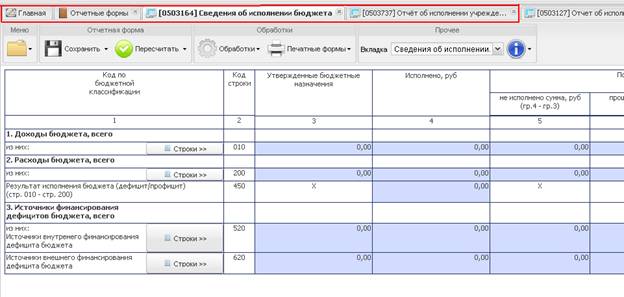
(Рис.3.4)
4. Проверка и печать формы.
После окончания заполнения формы, пересчета и сохранения, необходимо проверить формы на наличие ошибок одним из способов:
1.Выбрать пункт «Меню» и в выпадающем списке выбрать пункт «Увязки формы» для проверки увязок формы и между формами (Рис.4.1):
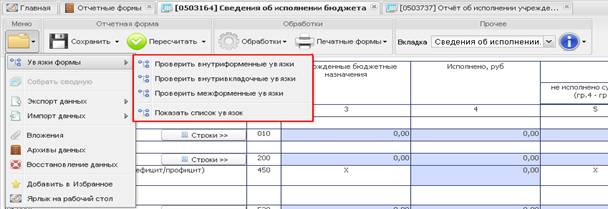
(Рис.4.1)
2.В списке отчетных форм установить курсор на проверяемой форме, выбрать в панели меню «Увязки» и выбрать необходимый тип проверки из контекстного меню (Рис.4.2):
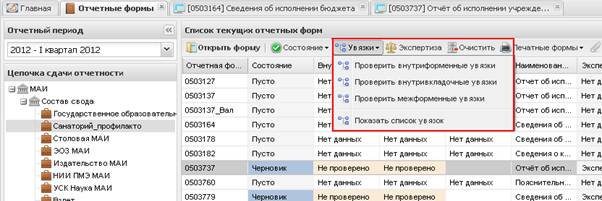
(Рис.4.2)
Также в некоторых формах реализована возможность сверки с предыдущими отчетными периодами, другими формами и т. д. (Рис.4.3):
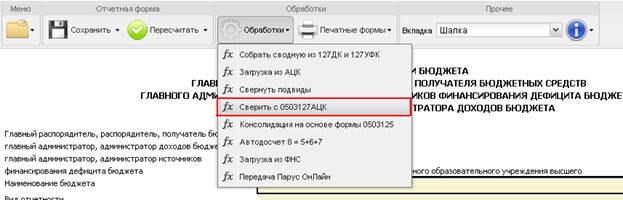
(Рис.4.3)
Печать формы также вызывается несколькими способами:
1. Из пункта меню «Печатные формы» внутри формы (Рис.4.4):
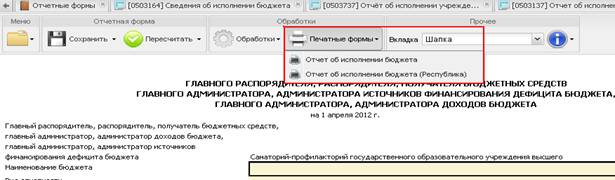
(Рис.4.4)
2. В списке отчетных форм установить курсор на печатаемой форме и нажать на пункт меню «Печатные формы» (Рис.4.5):
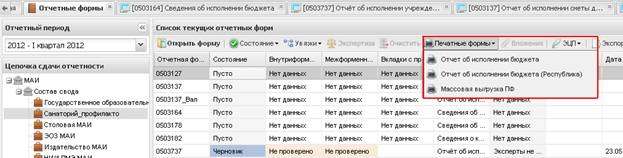
(Рис.4.5)
5.Состояния отчетной формы.
Для того чтобы вышестоящие учреждения видели что работа с формой закончена, а также форма была закрыта на редактирование, необходимо присвоить форме состояние «Заполнено» (Рис.5.1):

(Рис.5.1)
Если в дальнейшем возникает необходимость в редактировании формы, то необходимо присвоить ей состояние «Черновик» либо «Проверено» (Рис.5.2):
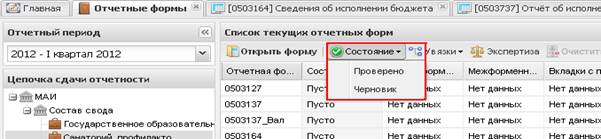
(Рис.5.2)
6.Резервное копирование и восстановление отчетной формы.
Для того чтобы исключить потерю Ваших данных либо просто сделать резервную копию формы, реализована функция экспорта и импорта форм в систему. Для экспорта данных отчетной формы на свой компьютер необходимо открыть форму, в пункте «Меню» выбрать «Экспорт данных» и из выпадающего списка выбрать «Экспорт данных в формат Барс. Web-Своды» (Рис.6.1). В появившемся окне необходимо выбрать путь для сохранения файла в формате BXML.
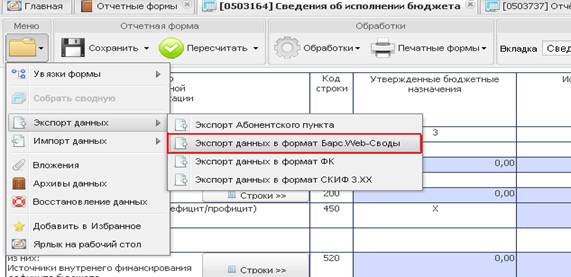
(Рис.6.1)
Для импорта данных в систему необходимо в пункте «Меню» выбрать «Импорт данных» и из выпадающего списка выбрать «Импорт данных из формата Барс. Web-Своды» (Рис.6.2). В появившемся окне необходимо выбрать путь к файлу в формате BXML, сохраненному ранее на вашем компьютере, и нажать кнопку «Сохранить».
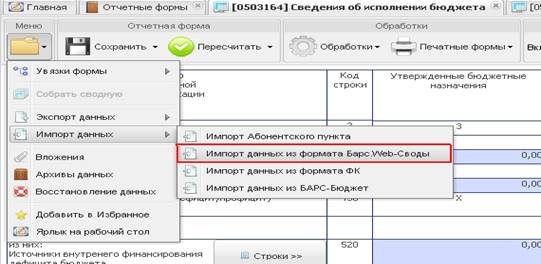
(Рис.6.2)
7. Техническая поддержка:
Телефоны: (4многоканальный);
E-mail: *****@***ru
