


Партнерка на США и Канаду по недвижимости, выплаты в крипто
- 30% recurring commission
- Выплаты в USDT
- Вывод каждую неделю
- Комиссия до 5 лет за каждого referral
Взлом сетевых папок Windows 98.
Операционная система Windows 98 даже в настоящее время остается одной из самых популярных ОС для домашних компьютеров. Однако подключение ПК с такой системой к локальной сети или Internet может вызвать, некоторые неприятности. Например, к любой открытой для доступа по сети папке злоумышленник может с легкостью подобрать пароль, поскольку Windows 98 для проверки правильности пароля использует посимвольное сравнение. Это означает, что если первый символ в пароле является неверным, удаленная машина вернет ответ, не проверяя все остальные символы. Если символ верен, она будет ждать второго символа пароля и т. д.
В настоящее время существует большое количество сканеров открытых сетевых ресурсов, среди которых можно отметить сканер xSharez. Эта программа позволяет выполнять следующие действия:
• сканирует указанный диапазон IP-адресов;
• находит открытые ресурсы и представляет их в удобном виде;
• извлекает дополнительную информацию с удаленных компьютеров;
• с помощью программы xIntruder подбирает пароль к открытым каталогам.
Демо-версию программы можно бесплатно загрузить с сайта разработчика www. . Там же можно найти программу xlntruder.
Главное окно программы представлено на рис. 5.26 и содержит четыре закладки:
• Scanner - используется для указания диапазона IP-адресов, которые необходимо сканировать;
• Status - содержит дополнительную информацию о найденных в сети компьютерах;
• Configuration - используется для настройки программы, в частности для подключения модуля подбора пароля;
About - на этой закладке указывается точная версия программы, перечислены Internet-ресурсы, на которых можно найти дистрибутив, находятся кнопка вызова справочной системы и кнопка регистрации.
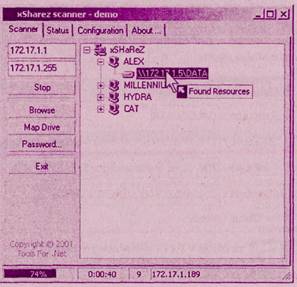
Рис. 5.26. Окно программы xSharez
Сканирование
Для начала процесса сканирования достаточно на закладке Scanner указать диапазон адресов и нажать кнопку Scan (соответственно Stop - для остановки), после чего программа начнет опрос компьютеров, адреса которых принадлежат указанному диапазону. В том случае, если программа обнаружит компьютер с открытыми ресурсами, она отобразит его имя в правой части окна.
После завершения сканирования пользователь может выполнить следующие действия:
• просмотреть выбранный сетевой ресурс, для этого его необходимо выделить и нажать кнопку Browse;
• подключить выделенный ресурс в качестве сетевого диска (кнопка Map Drive);
• в том случае, если для просмотра ресурса требуется ввести пароль, его можно попытаться подобрать, для чего следует нажать на кнопку Password.
Подбор пароля
Для подбора пароля к удаленному ресурсу необходимо выделить этот компьютер в списке, а затем нажать кнопку Password. В результате будет запущена программа xIntruder, окно которой представлено на рис. 5.27. Поскольку эта программа используется в сочетании со сканером, xSharez в качестве параметров передает программе xIntruder имя открытого ресурса (Resource) и IP-адрес удаленного компьютера.
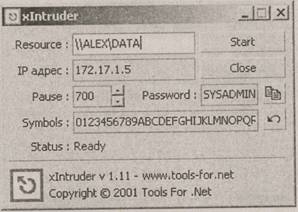
Рис. 5.27. Окно программы xlntruder
Также имеется возможность указать время (Pause), которое необходимо для обработки одного символа (в случае, если скорость связи высокая, можно установить маленькое значение) и перечень символов, которые используются при подборе пароля.
После указания всех параметров достаточно нажать кнопку Start, и в течение одной минуты пароль будет вскрыт. Результат работы программы будет отображен в поле Password.
Дополнительная информация
Для получения подробной информации о сканированных компьютерах необходимо в программе xSharez перейти на закладку Status (см. рис. 5.28), в которой отображается следующая информация:
• IP — сетевой адрес компьютера;
• PC Name - сетевое имя компьютера (NetBIOS-имя);
• Workgroup - рабочая группа, которой принадлежит компьютер;
• User - имя пользователя, который работает на компьютере в данный момент. Если имя пользователя совпадает с именем компьютера, это означает, что ПК включен, но пользователь не выполнил процедуру входа (login);
• Resources - отображает число открытых ресурсов на компьютере;
• Access Error — число ошибок доступа, которые возникли при попытке подключения к ресурсу;
• MAC (Media Access Control) - адрес сетевого устройства (сетевой карты, модема и т. д.), который определяется производителем и однозначно идентифицирует устройство в сети.
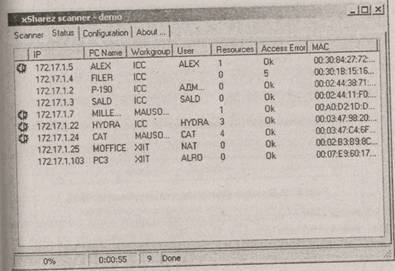
Рис. 5.28. Вкладка Status программы xSharez
Настройка программы
Вкладка Configuration используется для настройки программы (см. рис. 5.29). В группе Scan устанавливаются такие параметры сканирования: Tread Count (Число потоков) - задает возможность одновременного сканирования нескольких компьютеров; Timeout (Задержка) — определяет время (в секундах), в течение которого программа будет ожидать ответа удаленного компьютера (при плохом качестве связи значение следует увеличить).
В поле Path to xIntruder необходимо указать путь к файлу xIntruder.exe, который используется для запуска программы подбора паролей. Если это поле оставить пустым, то при нажатии на кнопку Password программа отобразит сообщение об ошибке.

Рис. 5.29. Вкладка Configuration программы xSharez
Группа Global используется для настройки общих параметров. Так, при установке флажка Show Hints программа будет отображать различные подсказки, которые позволяют быстро освоить программу. Если установить флажок Show Warnings, xSharez будет отображать предупреждения о том, что пользователь не выполнил вход в сеть, а соответственно, не может просматривать сетевые ресурсы удаленных компьютеров. Такая ситуация часто встречается на компьютерах, работающих под управлением Windows 98.
При установке флажка Minimize on Run программа будет автоматически сворачиваться на панель задач при сканировании сети и автоматически разворачиваться при завершении процесса сканирования.
Группа Logs используется для указания файла, в который будет записываться вся информация о процессе сканирования сети.
