Партнерка на США и Канаду по недвижимости, выплаты в крипто
- 30% recurring commission
- Выплаты в USDT
- Вывод каждую неделю
- Комиссия до 5 лет за каждого referral
Инструкция по заведению запросов на предоставление сведений государственного кадастра недвижимости на Портале государственных услуг Росреестра (www. rosreestr. ru)
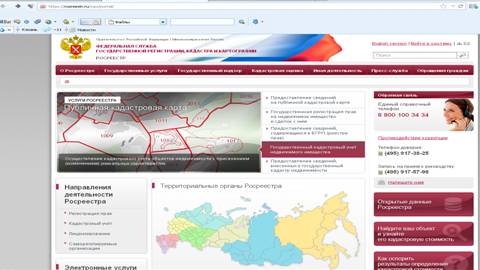
1. Открываем главную страницу Портала государственных услуг Росреестра (далее – портал). Для открытия Портала используйте браузер – Internet Explorer
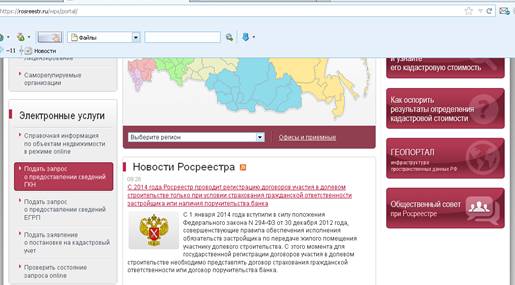
2. В разделе «Электронные услуги» выбираем «Подать запрос о предоставлении сведений ГКН.

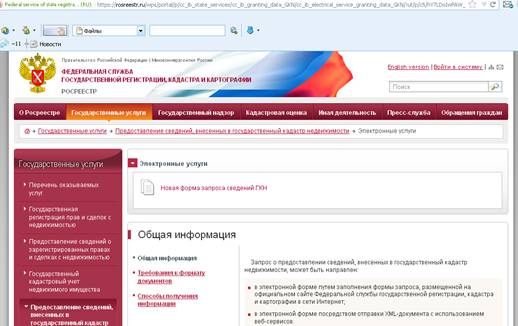
3. Выбираем «Новая форма запроса сведений ГКН.

4. Откроется первый шаг формы запроса сведений ГКН.
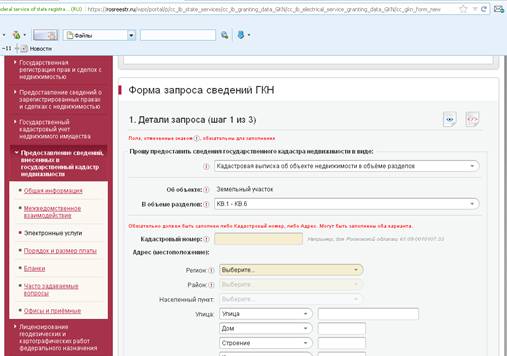
На данном этапе при заполнении запроса указывается вид запрашиваемых сведений (кадастровая выписка, кадастровый паспорт или кадастровый план территроии)

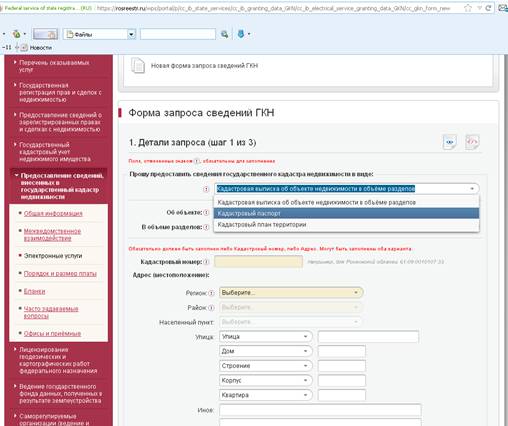
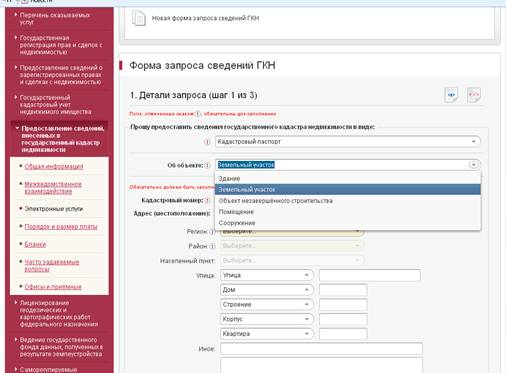
При этом кадастровый паспорт можно заказать как на земельный участок, так и на объект капитального строительства.

Далее указывается или кадастровый номер или адрес (местоположение) объекта

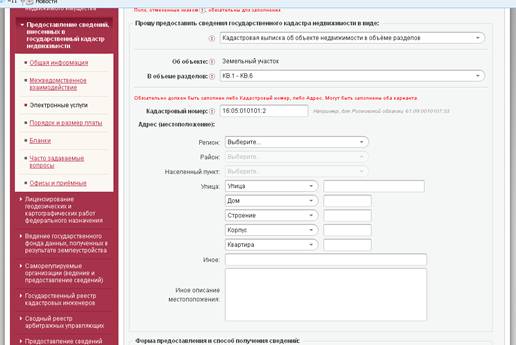
А также форма и способ получения исходящих документов.
Формой предоставления документов можно выбрать:
- ввиде ссылки на электронный документ,
- ввиде бумажного документа почтовым отправлением,
- ввиде бумажного документа в территориальном отделе
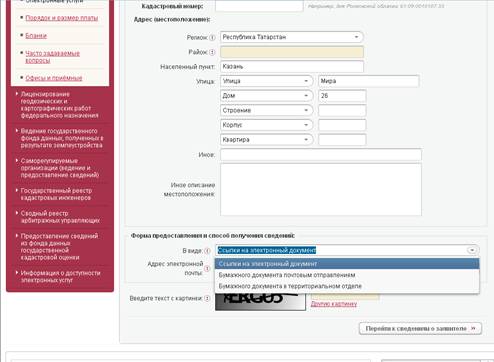
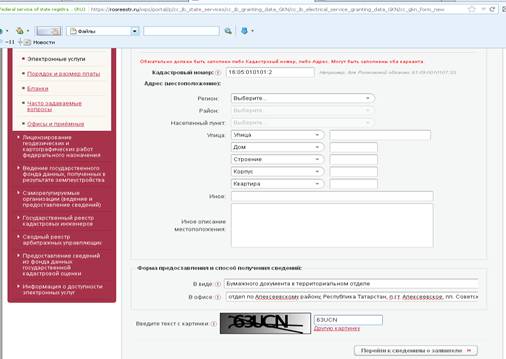
При этом местом получения можно выбрать любой территориальный отдел расположенный на территории Республики Татарстан)

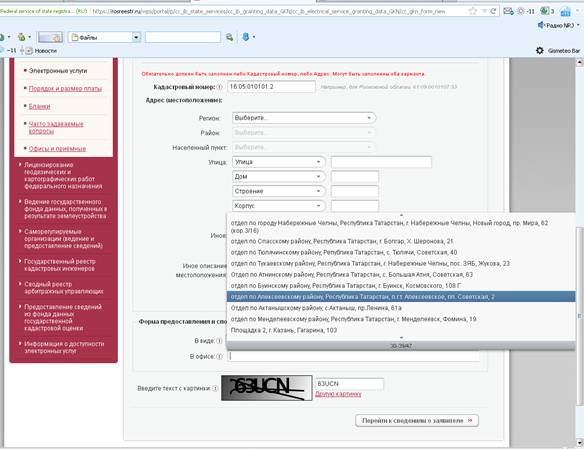
После заполнения всей необходимой информации необходимо ввести текст с картинки и нажать «Перейти к сведениям о заявителе»


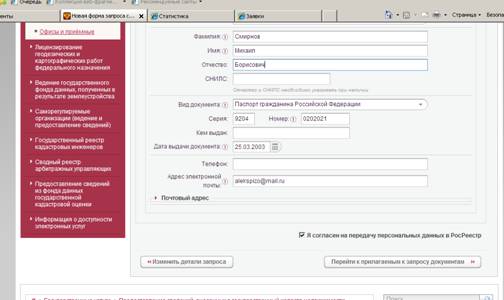
5. Далее заполняются сведения о заявителе. При заполнении сведений о заявителе в строке «Вид заявителя» выбираем – Лицо имеющее право на безвозмездное получение сведений, 
Заполняются обязательные для заполнения строки отмеченные «!». Сведения о заявителе и его представителе должны вноситься такие же, что и содержатся в электронной подписи (различие не допускается)
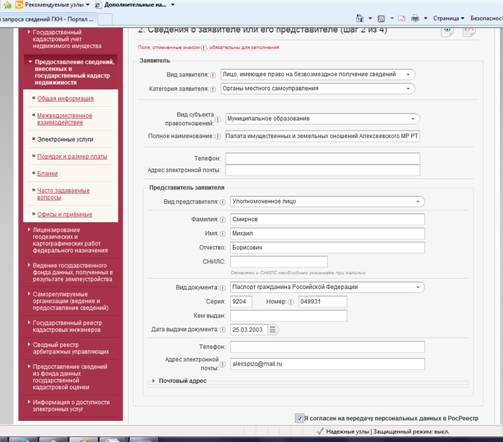
После заполнения необходимых строк проставляем галочку «Я согласен на передачу персональных данных в РосРеестр» и нажимаем «Перейти к прилагаемым к запросу документам»


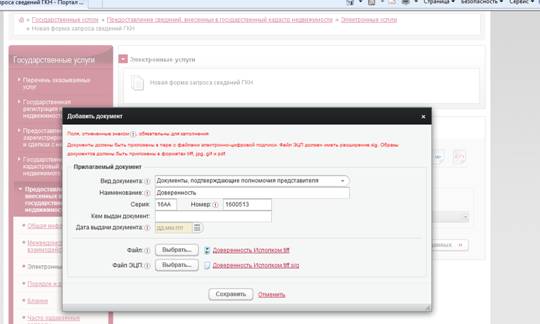
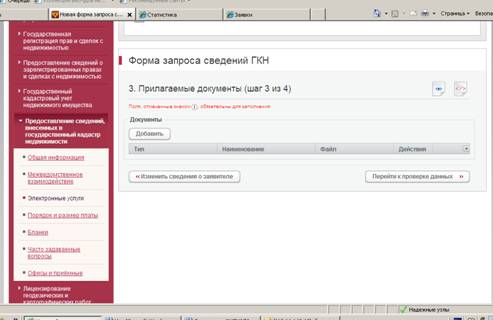
 6. На следующем этапе прикрепляем документ подтверждающий право на безвозмездное получение сведений ГКН (например Доверенность). Для этого необходимо нажать на кнопку «Добавить».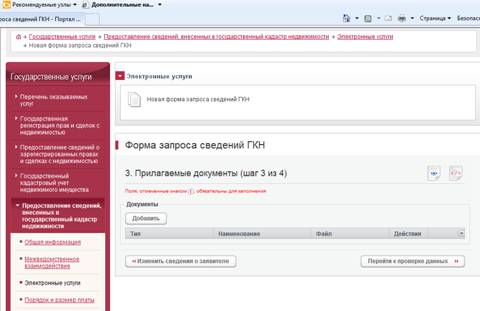
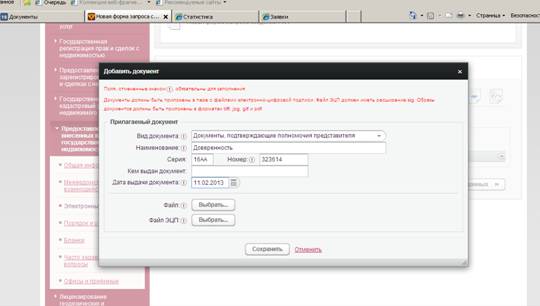
Окроется окно в котром необходимо заполнить реквизиты документа подтверждающие право на безвозмездное получение сведений ГКН, а так же прикрепить отсканированный образ. Данный документ должен быть отсканирован (в формате tiff, jpg, gif или pdf) и подписан электронной подписью. При этом отсканированный файл и файл подписанный электронной подписью прикрепляется отдельно


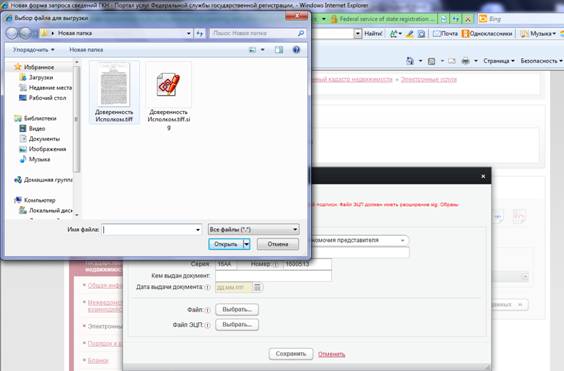

После прикрепления файлов нажимаем «Сохранить»

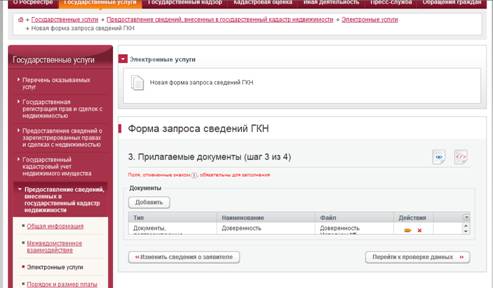
Добавление документа является необязательным для заполнения этапом и может быть пройдено формально (без добавления документа)

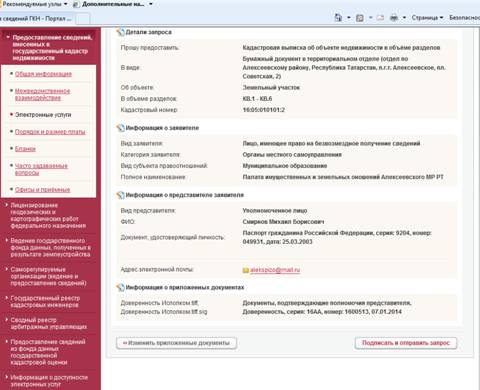
7. На заключительном шаге проверяем все внесеннные данные.
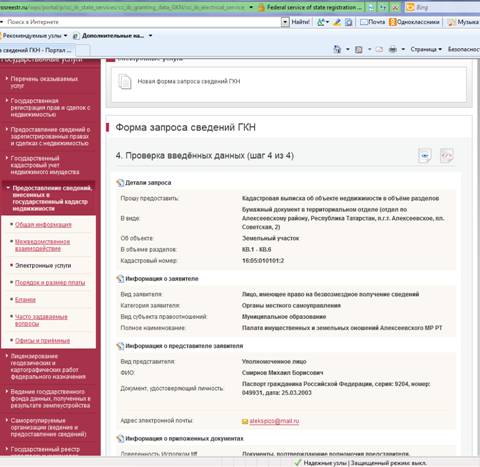
И нажимем «Подписать и отправить запрос»

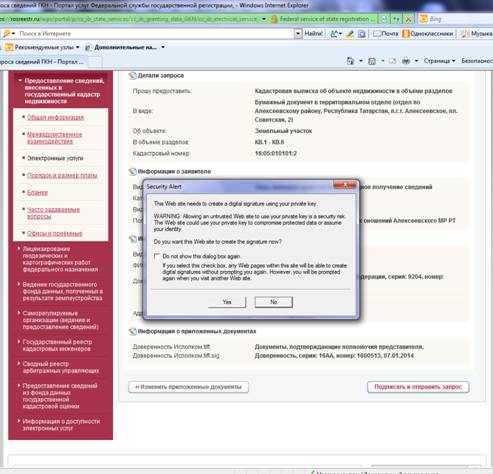
 Выбираем серификат при помощи которого будет подписан запрос. Выбирается сертификат того человека (представителя заявителя) от чьего имени подается запрос.

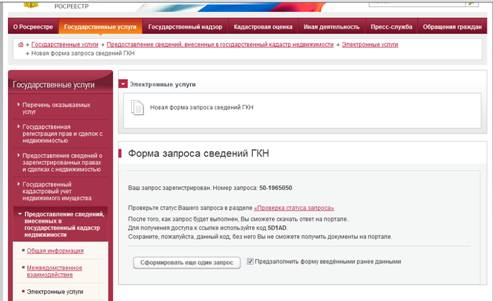
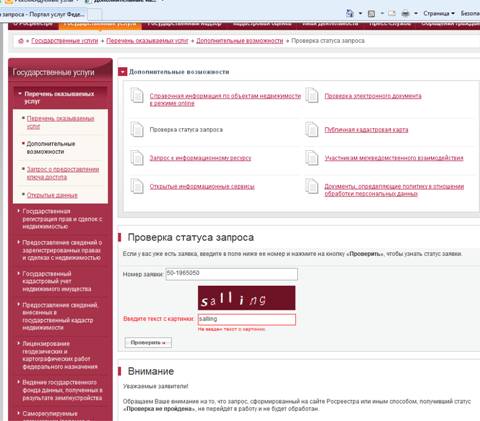
После пописи запроса выйдет сообщение о том, что запрос зарегестрирован и будет указан номер запроса. Для проверки статуса запроса можно нажать «Проверка статуса запроса»
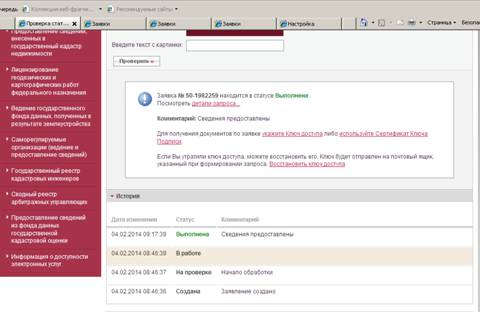
В строку номер запроса вводится номер запроса, вносим текст с картинки и нажимаем «Проверить»

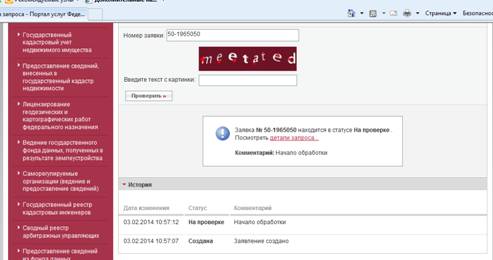
Статус запроса «На проверке» означает, что запрос проходит проверку на Портале и еще не поступил для обработки.
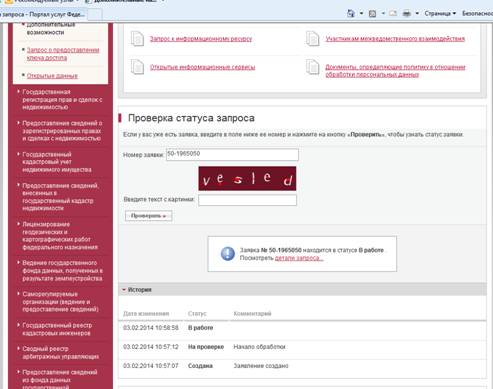
Статус запроса «В работе» означает, что запрос успешно прошел проверку и поступил для обработки в Филиал ФГБУ «ФКП Росреестра» по Республике Татарстан.
Статус запроса «Выполнен» означает, что запрос обработан.