


Партнерка на США и Канаду по недвижимости, выплаты в крипто
- 30% recurring commission
- Выплаты в USDT
- Вывод каждую неделю
- Комиссия до 5 лет за каждого referral
Практические работы
текстовый редактор Microsoft Word
 |
 |







 ПОСОБИЕ ДЛЯ УЧИТЕЛЕЙ
И УЧАЩИХСЯ
ЧАСТЬ 2

СОЧИ - СОШ №25
Разработка учителей информатики ,
2003 г.
ИСПОЛЬЗУЕМАЯ
ЛИТЕРАТУРА
1. И. Семакин, Е. Хеннер “Задачник – практикум”
2. О. Ефимова, В. Морозов, Ю. Шафрин "Курс компьютерной технологии"
3. Ю. Шафрин "Основы компьютерной технологии"
4. Н. Угринович "Информатика и информационные технологии
10 - 11"
Учебное пособие предназначено для учителей и учащихся 9 - 11 классов.
Цель пособия - дать учащимся практические навыки по теме "Текстовый редактор MS Word".
Тема №1
«Гарнитура шрифта и его размер.
Форматирование абзацев».
Цель: Сформировать первые навыки выбора:
- гарнитуры шрифта;
- размера шрифта;
- стиля начертания шрифта;
- способов выравнивания абзацев.
Программное обеспечение: Приложение Word 2000 графической операционной системы Windows.
Практическая работа №1:
«Форматирование текста»
1. Установите размер шрифта - 16 и наберите текст:
Я изучаю Microsoft Word успешно
2. Выделите набранный текст.
3. Скопируйте данный текст [Правка – Копировать] и вставьте [1. Курсор в нужное место; 2. Правка - Вставить ] его 5 раза (каждый раз с новой строки).
4. В первой строке (используя панель инструментов): Размер шрифта – 18; Начертание – обычное, полужирное; Цвет – изменить, шрифт – Arial.
5. Во второй строке (используя панель инструментов): Размер шрифта – 20; Начертание – полужирный курсив; Цвет – изменить, шрифт – Arial Narrow.
6. В третьей строке (используя панель инструментов): Размер шрифта – 26; Начертание - курсив; Цвет – изменить, шрифт – Arial.
7. В остальных 3 строках форматирование шрифта выполняем при помощи меню [Формат – Шрифт] в соответствии с пунктами 4-6.
Практическая работа №2:
«Форматирование абзацев»
1. Откройте файл Абзац1 (С:\Мои документы).
2. Сохраните данный файл в папку
Класс*( С:\Мои документы \Класс*), дав файлу любое имя.
3. В первом абзаце: выравнивание по центру; ШРИФТ: Размер – 18; Начертание – обычное, полужирное; Цвет – изменить.
4. Во втором абзаце: выравнивание по левому краю; ШРИФТ: Размер – 16; Начертание – обычное; Цвет – изменить.
5. В третьем абзаце: выравнивание по правому краю; ШРИФТ: Размер – 12; Начертание – курсив; Цвет – изменить.
6. В четвёртом абзаце: выравнивание по ширине; ШРИФТ: Размер – 10; Начертание – полужирный курсив; Цвет – изменить.
7. Во всем тексте установите шрифт – Arial.
8. Наберите текст (размер -12):
Зарубить на носу – значит хорошо запомнить. В древности неграмотные люди носили с собой дощечки. Они назывались носами. На этих дощечках делались зарубки на память.
9. Скопируйте данный текст и вставьте его 3 раза,(каждый раз с новой строки).
10. Отформатируйте каждый абзац в соответствии с пунктами 3-6.
11. В последних четырёх абзацах установите шрифт – Impact.
12. Сохраните изменения в файле.
Тема №2:
«Установка красной строки, разрядка заголовка».
Цель: Закрепление навыков ввода текста выравнивание абзацев и форматирование шрифта. Освоить операции:
- установка красной строки;
- разрядка текста.
Программное обеспечение: Приложение Word 2000 графической операционной системы Windows.
Практическая работа №3:
«Красная строка. Разрядка в тексте».
Наберите текст и отформатируйте его в соответствии с ключом к заданию:
Явленье двадцать третье
Базиль (сам с собой). Нет уж с сильным не борись, куда уж мне…
Фигаро. Такому болвану.
Базиль (в сторону). Чем хлопотать об их свадьбе, лучше - ка я устрою свою с Марселиной. (К Фигаро.)
Бомарше. Безумный день или Женитьба Фигаро.
Любимова
Ключ к заданию:
1. Заголовок: выровнен по центру, полужирный курсив, размер шрифта 16 пт, цвет.
2. Основной текст (следующие 3 абзаца): красная строка – 1,5 см, выравнивание – по ширине, размер шрифта – 14 пт, начертание - по образцу.
3. В именах действующих лиц – разрядка 3 пт.
4. Две последние строки выровнены по правому краю. Форматирование текста – по образцу.
5. Сохранить документ в папке Класс* (С:\Мои документы \ Класс*) под именем Фигаро.
Практическая работа №4:
"Работа с файлами. Параметры страницы"
1. Откройте файл Office (С:\Мои документы).
2. Сохраните данный файл в папку Класс*
( С:\Мои документы \Класс*), дав файлу любое имя: Привет.
3. Измените ориентацию листа: установите Альбомная
4. Отформатируйте текст по образцу:
Microsoft Press
М. Янг
Эффективная работа с
Microsoft
Office 97
русская и англоязычная
версии Microsoft Office 97
5. В 1-й строке: Шрифт - Arial; Размер-14
Во 2-й строке: Шрифт - Times New Roman; Размер-12
В 3-й, 4-й строках: Шрифт - Times New Roman; Размер-16
В 5-й строке: Шрифт - Cataneo BT; Размер-24
В 6-й, 7-й строках: Шрифт-; Arial, Размер-12, разрядка - 1пт
6. Наберите текст:
Шуточные вопросы
Какие часы показывают верное время только два раза в сутки?
(Которые стоят.)
Что нужно сделать, чтобы отпилить ветку, на которой сидит ворона, не потревожив ее?
(Подождать, пока она не улетит.)
7. Установите разрядку в заголовке: 2 пт
8. Сохраните изменения в файле.
Тема №3: «Абзацные отступы».
Цель: Сформировать навыки установки отступа для абзацев и возможность его применения. Закрепление навыков при установки красной строки и разрядки текста.
Программное обеспечение: Приложение Word 2000 графической операционной системы Windows.
Практическая работа №5:
«Отступы слева и справа».
1. Наберите текст с использованием копирования повторяющихся участков текста, размер шрифта – 12.
2. Выполните абзацные отступы: первую строфу расположить - отступ слева 2 см; вторую строфу расположить – отступ слева 4,25 см; третью строфу расположить – отступ слева 6,5 см.
Жили у бабуси
Два весёлых гуся:
Один серый,
Другой белый,
Два весёлых гуся.
Вытянули шеи,
У кого длиннее –
Один серый,
Другой белый,
Два весёлых гуся.
Мыли гуси лапки
В луже у канавки –
Один серый,
Другой белый,
Два весёлых гуся.
3. Сохраните текст в папку Класс* (С:\Мои документы \ Класс*).
4. В повторяющихся участках текста установите разрядку 2 пт.
5. Сохраните изменения в документе.
Тема №4: «Списки».
Цель: Научить создавать нумерованные и маркированные списки, изменять нумератор и маркер в списках.
Программное обеспечение: Приложение Word 2000 графической операционной системы Windows.
Практическая работа №6:
«Создание нумерованных списков».
Наберите текст и отформатируйте его в соответствии с ключом к заданию:
КОРОТКО О ГЛАВНОМ.
Запуск программы:
1. Щёлкните на кнопке Пуск.
2. Выберите Программы.
3. Щёлкните на Microsoft Word.
Сохранение документа: Щёлкните на кнопке Сохранить на стандартной панели инструментов. Если вы сохраняете данный документ впервые, то:
a) Ведите имя файла в соответствующее поле в окне диалога
Сохранение документа.
b) Укажите, директорию, где следует держать документ.
c) Щёлкните на Сохранить.
Ключ к заданию:
1. Заголовок: выравнивание по центру, разрядка 3пт, жирный.
2. Основной текст: выравнивание по ширине, красная строка.
3. Списки: первый – отступ справа 3 см, выравнивание по левому краю, второй - отступ справа 5 см, выравнивание по левому краю.
Практическая работа №7:
«Создание маркированных списков».
Наберите текст и отформатируйте его в соответствии с ключом к заданию:
% Запомни:
Открытие документа:
@ Войти в программу Microsoft Word.
@ Выполнить команду Файл / Открыть.
@ Открыть папку с именем своего класса.
@ Выбрать файл со своим именем.
@ Щёлкнуть на кнопке Открыть.
Сохранение документа:
N Выполнить команду Файл/ Сохранить как.
N Открыть папку, в которой необходимо сохранить файл.
N В поле Имя файла, набрать имя сохраняемого документа.
N Щёлкнуть на кнопку Сохранить.
Самостоятельная работа
" Форматирование текста".
Практическая работа №8:
1. Откройте файл Самостоятельная работа (С:\ Мои документы)
2. Скопируйте заголовок.
3. Создайте новый файл и вставьте содержимое памяти в новый файл.
4. Сохраните данный файл в папку Класс*(С:\ Мои документы \ Класс*), дав файлу имя Винегрет.
5. Перейдите к файлу Самостоятельная работа и скопируйте следующий участок текста, который затем вставьте в файл Винегрет и т. д. до тех пор, пока текст в файле Винегрет не выстроится в нужном порядке:

Винегрет овощной
Картофель - 3 шт
Морковь - 2 шт
Свекла - 1 шт
Соленые огурцы - 2 шт
Лук зеленый - 50 г
Масло растительное - 2 ст. ложки
Перец молотый, горчица, укроп - по вкусу
Листья салата
Огурцы, вареный картофель, свеклу, морковь нарезать тонкими ломтиками, лук нашинковать. Овощи выложить в посуду, перемешать заправить маслом с добавлением перца, соли, горчицы. Готовый винегрет поставить в холодильник.
При подаче на стол винегрет уложить горкой в салатник, украсить зеленым салатом посыпать укропом.
6. Отформатируйте текст: отступы, выравнивание и начертание текста выполните в соответствии с образцом.
7. В заголовке: разрядка 3пт
8. В первых - четырёх строках: шрифт Arial, отсуп, список с нумерацией (1,2,3,4), цвет нумератора изменить, подчеркивание нумератора - волнистой линией.
9. Во вторых - четырёх строках: шрифт Garamond, отступ, список продолжается с нумерацией (V, VI, VII, VIII), цвет нумератора изменить, подчеркивание нумератора - двойной линией.
10. В первой половине тексте: красная строка
11. Во второй половине тексте: отступы слева и справа.
12. Скопируйте первый нумерованный список и вставьте его в конец текста. Затем, измените нумерованный список на маркированный.
13. Сохраните изменения в документе Винегрет
Тема №5: «Форматирование таблиц».
Цель: Научить выполнять основные операции, связанные с созданием и форматированием таблиц.
Программное обеспечение: Приложение Word 2000 графической операционной системы Windows.
Практическая работа №9:
«Создание простой таблицы».
1. Создайте таблицу вида и заполните ее:
№ | Понедельник | Вторник | Среда | Четверг | Пятница |
1. | Алгебра | ||||
2. | Геометрия | ||||
3. | Русский | ||||
4. | ОБЖ |
2. Скопируйте полученную таблицу и вставьте её ещё 2 раза в свой документ.
3. В первых двух таблицах выполните фоновое оформление с помощью автоформата.
4. В третьей таблице:
Ò выполните обрамление вокруг таблицы;
Ò измените тип, цвет, толщину горизонтальных и вертикальных линий;
Ò оформите разделительную линию между заголовками столбцов и остальной частью таблицы – тип, толщина, цвет;
Ò в первой строке (дни недели) выполните заливку;
Ò в первом столбце (номера уроков) выполните заливку.
Практическая работа №10:
«Создание простой таблицы».
Создайте таблицу, внесите в неё текстовую информацию и выполните обрамление таблицы:
МАЙ 1999 год
Понедельник | Вторник | Среда | Четверг | Пятница | Суббота | Воскресенье |
1 День Труда | 2 | |||||
3 | 4 | 5 | 6 | 7 | 8 | 9 День Победы |
10 | 11 | 12 | 13 | 14 | 15 | 16 |
17 | 18 | 19 | 20 | 21 | 22 | 23 |
24 | 25 Последнийзвонок | 26 | 26 | 28 | 29 | 30 |
Практическая работа №11:
«Создание сложной таблицы».
1. Вставьте таблицу с необходимым числом ячеек (например, 6 – строк,
7 – столбца ).
2. Следующим этапом объедините или разбейте нужные ячеки(например):
· в 1 - м столбце объедините первые 3 строки;
· начиная со 2 – го столбца: объединяем ячейки первой строки;
· объединяем ячейки второй строки – 2-го, 3- го и 4 – го столбцов;
· аналогично, объединяем ячейки второй строки – 5-го, 6-го и 7– го столбцов;
3. Заполняем таблицу в соответствии собразцом.
4. Выполните форматирование шрифта, обрамление нижней и верхней границы, уберите правую и левую границы.
Материал | Поверхность | |||||
Двери | Подоконники | |||||
Кг на 10 м2 | Площадь | Расход | Кг на 10 м2 | Площадь | расход | |
Олифа | 7,6 | 10 | 6,6 | 4 | ||
Белила | 6,0 | 56 | 6,5 | 2 | ||
Пигмент | 1,5 | 12 | 0,6 | 10 |
Самостоятельная работа.
Практическая работа №12:
«Создание сложной таблицы».
Создайте таблицу, внесите в неё текстовую информацию и выполните обрамление таблицы:
ФОРМУЛЫ МЕХАНИЧЕСКОГО ДВИЖЕНИЯ
| Виды механического движения | |||
Равномерное прямолинейное | РавноускоренноеПрямолинейное | Равномерное движение по окружности | ||
| Любое | Свободное | ||
Ускорение | a=0 | a=(V-V0) / t | g=9,8m/c2 | a= V2/T |
Мгновенная скорость | V= cons V= S/T | V=V0 +a t | V=V0 +g t | V=1/t |
Перемещение | S=VT | S= V0 T +a t2/2 | S= V0 T +g t2/2 | Находим геометрическим путём |
Путь | L=S | L=S | L=H | L=VT |
При движении в одну сторону | ||||
Траектория | Прямая линия | Прямая линия | Прямая линия | Окружность |
Частота | 0 | 0 | 0 | N=1/T |
Приложение к практической работе №2.
Содержание файла Абзац1 (С:\ Мои документы):
Автоматическая вставка коротких и длинных тире
Убедитесь, что флажок Буквы на символы установлен как на вкладке Автоформат при вводе, так и на вкладке Автоформат (команда Автозамена в меню Сервис).
Если после текста введен пробел, один или два дефиса, затем не более одного пробела и снова текст, то производится автоматическая вставка короткого тире (–). Например, текст «См. страницы 3 - 10» заменяется текстом «См. страницы 3–10».
Если внутри текста помещены два знака дефиса, они автоматически заменяются длинным тире. До и после дефисов не должно быть пробелов. Например, текст «Пашню пашут -- руками не машут» преобразуется в текст «Пашню пашут — руками не машут».
Приложение к практической работе №4.
Содержание файла Office (С:\ Мои документы):
Microsoft Press
М. Янг
Эффективная работа с
Microsoft
Office 97
русская и англоязычная
версии Microsoft Office 97
Приложение к практической работе №8.
Содержание файла Самостоятельная работа (С:\ Мои документы):
Огурцы, вареный картофель, свеклу, морковь нарезать тонкими ломтиками, лук нашинковать. Овощи выложить в посуду, перемешать, заправить маслом с добавлением перца, соли, горчицы.
Лук зеленный – 50 г.
Масло растительное – 2 ст. ложки
Перец молотый, горчица, укроп – по вкусу.
Листья салата.
Готовый винегрет поставить в холодильник.
Картофель – 3 шт.
Морковь – 2 шт.
Свекла – 1 шт.
Соленые огурцы – 2 шт.
При подаче на стол винегрет уложить горкой в салатник, украсить зеленным салатом, посыпать укропом.
Винегрет овощной.
Тема №6: «Рисование в документе».
Цель: Познакомить с инструментами панели Рисование редактора Word, научить.
Программное обеспечение: Приложение Word 2000 графической операционной системы Windows.
Практическая работа №13:
«Рисование в документе».
КЛЮЧ К ЗАДАНИЮ:
1. С помощью панели Рисование нарисовать прямоугольник.
2. Добавьте рамку текста и уберите выделение.
3. Выделите прямоугольник (выделение без текстового курсора), скопируйте и вставьте его 5 раз. Расположите прямоугольники на листе бумаги.
4. С помощью инструмента Линия прочертите нужные линии.
5. Сделайте надписи в прямоугольниках, используя шрифт Garamond.
6. Выполните обрамление и заливку каждого прямоугольника с помощью кнопки Тип линии, Цвет линий и Заливка на панели инструментов Рисование.
7. Представьте чертеж в виде единого графического объекта.
 Мои родственники
Практическая работа №14:
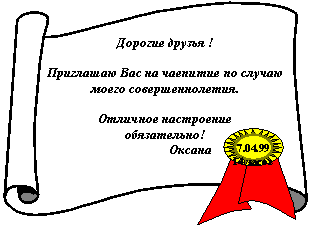
«Вставка рисунка из коллекции Clipart и размещение поверх него текста».
КЛЮЧ К ЗАДАНИЮ:
1. Вставьте рисунок в документ.
2. Разгруппируйте вставленный рисунок.
3. Видоизмените рисунок - поверните лист на 900.
4. Измените заливку листа и цвет линий.
5. Разгруппируйте эмблему. Измените заливку эмблемы и цвет линий.
6. Растяните поверх рисунка рамку текста (кнопка Надпись) без линий и заливки, и наберите предложенный текст.
7. Выполните надпись в эмблеме.
8. Представьте рисунок в виде единого графического объекта.
 |
Практическая работа №15:
«Редактирование готового рисунка. Текстовые эффекты Word Art».
КЛЮЧ К ЗАДАНИЮ:
1. Вставте рисунки в документ в соответствии с заданием.
2. Надписи выполните с помощью Word Art.
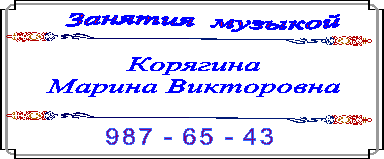
3. Представьте рисунок в виде единого графического объекта.
Самостоятельная работа.
Практическая работа №16:
«Применение текстовых эффектов
к оформлению текста».
· Разговорный язык и письмо · Индивидуально и в группах · Опыт работы · Апробированная методика ' 123 – 45 – 67 | |||||||
123 – 45 – 67 | 123 – 45 – 67 английский язык | 123 – 45 – 67 английский язык | 123 – 45 – 67 английский язык | 123 – 45 – 67 английский язык | 123 – 45 – 67 английский язык | 123 – 45 – 67 английский язык | 123 – 45 – 67 английский язык |
 P
P